Sertifikat ICT Internasional Gratis

Untuk dapat bersaing di dunia kerja, tidaklah cukup hanya dengan bermodalkan ijazah. namun kita juga harus memiliki nilai lebih untuk mendapatkan pekerjaan yang kita idam-idamkan..

Maintenance Web Proxy dengan Clear Chace secara terjadwal

Fasilitas web proxy internal di Mikrotik banyak digunakan pada jaringan komputer berbasis LAN.

Mengatasi Error Update Versi Joomla

Sewaktu-waktu ketika melakukan update Joomla melalui fitur Update Manager, anda mungkin pernah menemui beberapa error.

Tentang Recovery Mode dan DFU mode Pada Apple System

Penjelasan Recovery Mode dan DFU mode, Mungkin berguna bagi anda semua, Mungkin suatu saat anda akan membutuh kedua metode ini dalam memperbaikin error yang terjadi pada iPhone, iPad atau iPod anda.

Cara Cepat Buat Ribuan Label Undangan

400 undangan? 500 undangan? 700 undangan? 1.000 undangan? berapapun jumlah undangannya nanti, kebayang nggak sih betapa repotnya kita para calon penganten mesti ngetik label undangan segitu banyaknya satu per satu?.

Wisata Pulau Tidung

Ini pertama kalinya saya berkunjung ke pulau tidung dikepulauan seribu. Indah, nyaman, murah dan pastinya mantab deh. Teman-teman pasti bertanya-tanya murahnya berapa…?.

Guru orang tua kah?

Peran guru dalam kehidupan siswa tidak bisa dipandang sebelah mata. Selain sebagai pendidik yang mentransfer ilmu pengetahuan, guru seringkali dianggap sebagai sosok yang sangat dekat dengan siswa, bahkan sering disebut sebagai "orang tua kedua".

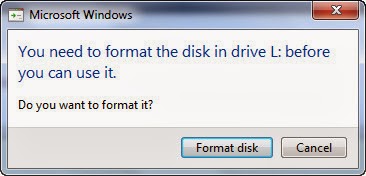
Ext Hardisk tiba-tiba minta di Format

Pernahkah anda mengalami kejadian tersebut ketika menghubungkan hardrive anda tiba-tiba keluar informasi seperti pada gambar diatas.

Cara Mengatasi Error saat melakukan apt-get installasi atau update di ubuntu 11.04

Sering kali tiba-tiba ubuntu saya tidak bisa menginstall software atau tidak bisa menampilkan aplikasi saat membuka ubuntu-software-center,

Jumat, 25 Oktober 2013

Pemanfaatan IP PUBLIC

Maaf sebelumnya, artikel ini bukan lah untuk mempromosikan layanan Telkom Speedy, namun hanya untuk berbagi pengetahuan.

Bagi pengguna layanan Telkom Speedy, kali ini saya mengajak anda untuk sedikit mengeksplorasi fitur yang disediakan oleh Telkom Speedy yaitu IP Public nya.

Sebelumnya, perlu diketahui apa kegunaan IP Public ini. Adapun manfaat yang dapat dirasakan dari menggunakan IP public ini adalah, kita dapat membangun sebuah server mis : Web Server, FTP Server, Mail Server, dll. Dan server-server tersebut dapat diakses oleh umum (Internet). Jadi, server kita tersebut bukan lagi sebatas server lokal. Namun, server tersebut bisa diakses dimana saja asal ada koneksi ke internet.

Adapun langkah-langkah yang harus ditempuh agar dapat menggunakan IP Public dari Speedy adalah sebagai berikut :

  • Cari tahu berapakah IP Public anda. Caranya anda hanya perlu membuka Link Cek IP atau situs sejenis yang menawarkan jasa untuk melihat IP Addressdari mana kita browsing. Catatan : untuk Speedy  paket Unlimited (Office dan Warnet), IP Address tetap (permanen), sedangkan untuk Speedy paket Time Based, IP Address akan berubah setiap kali kita melakukan koneksi (Dial).
  • Pastikan bahwa anda terkoneksi dalam jaringan yang terdapat modem Speedy nya (kali ini saya membahas modem merek Sanex). Buka http://192.168.1.1 (IP Address Modem jika belum diubah), lalu masukkan password. Username dan password default adalah : admin.
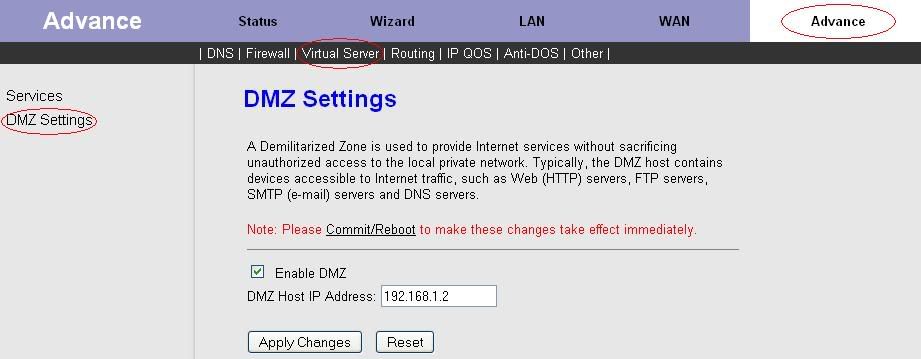
  • Lalu klik menu Advanced -> Virtual Server -> DMZ Settings, centang pilihan Enable DMZ lalu masukkan alamat IP komputer yang anda jadikan server.

  • Masih di menu Advanced -> Virtual Server, namun sekarang pilih menu Services. Pada menu ini kita mengisikan daftar layanan yang akan dibelokkan ke server kita jika terjadi permintaan / request dari luar. Misalnya jika kita aktifkan layanan web, maka jika ada permintaan dari luar ke port 80 akan dibelokkan secara otomatis ke server yang telah kita tentukan IP Address nya. Klik tombol "Add" untuk menambahkan layanan.

  • Akan muncul gambar seperti dibawah, sesuaikan pengaturannya dengan keinginan anda. Jika sudah selesai, klik tombol "OK"

  • Setelah anda klik tombol "OK", maka akan muncul tampilan seperti berikut. Klik link "Commit/Reboot" untuk me-restart modem anda.
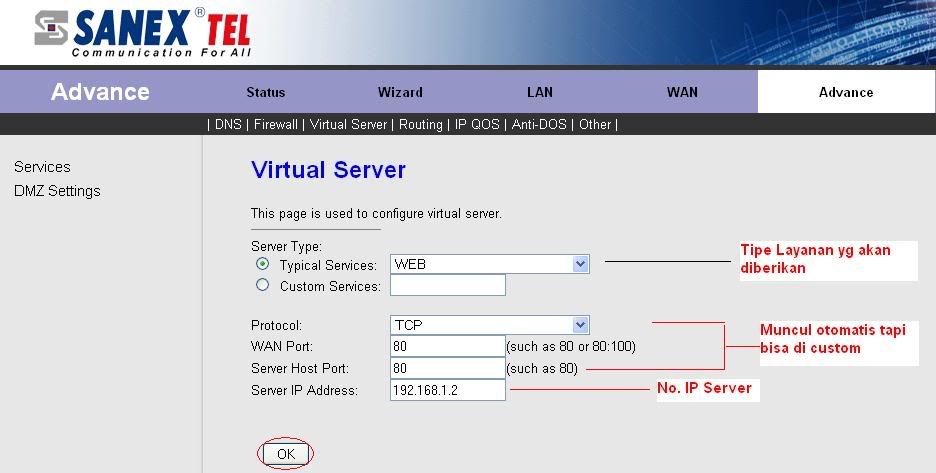
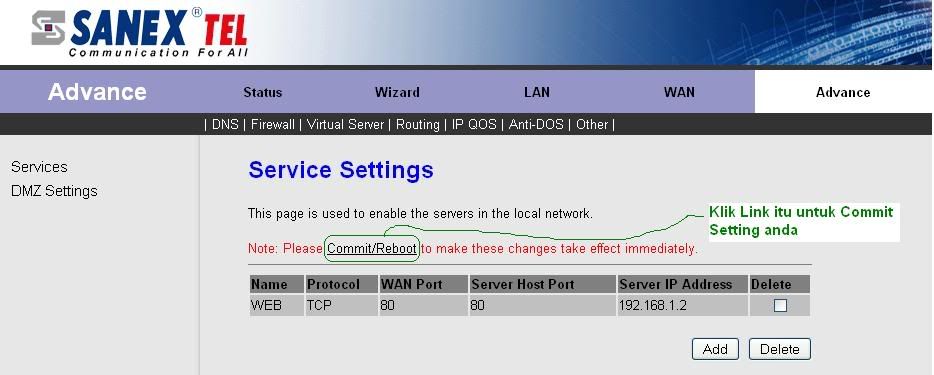
Catatan : jika gambarnya kepotong klik aja langsung gambar nya untuk memperbesar gambar :D
Dengan demikian maka selesailah langkah pengaturan modem untuk menggunakan IP Public dari Speedy.  dan server anda bisa diakses dengan menggunakan IP Address yang telah anda dapatkan dari langkah pertama di atas. Akhir kata saya ucapkan selamat bereksperimen.


Sumber : http://gubukilmugratis.blogspot.com

Selasa, 10 September 2013

Dial Modem Tanpa Software Bawaan

Interface software bawaan modem lumayan memakan resource memory. Interface modem smartfren menggunakan sekitar 60MB untuk mengangkat software ini. Jadi untuk komputer RAM 512 akan terasa efek lambatnya. SMS yang masuk ke modem atau incoming call inilah yang biasanya membuat berat komputer. Membuat dialup sendiri maka komputer sebagai modal browsing akan terasa lebih ringan. Demikian juga akses saat akan melakukan dialup juga semakin cepat. Kita tidak perlu membuka interface, cukup dengan klik icon di desktop maka dengan cepat komputer akan terkoneksi ke internet.
Berikut ini adalah cara membuat dialup modem smartfren di control panel windows :
Masuk ke Control Panel -> Network Connection, Klik menu File -> New Connection.
Welcome to the new connection wizard, Klik Next.
 Pilih Button Radio Connect to the Internet.
 Pilih Set up My connection manually. Klik next.
 Pilih Connect using a dial-up modem. Klik Next.
 Isi nama koneksi. Terserah bisa Smartfren, dialup, modemku atau yang lain. Klik Next
 Isi Dial Up Number dengan nomor #777 dan klik Next
 Isi Username dan password : smart dan Next
 Terakhir Centang Add Shorcut to my desktop dan Klik Finish untuk mengakhiri.
 Nanti di Control panel akan ada Icon seperti ini.


Klik kanan dan pilih properties. Di Tab Option hilangkan centang selain Display Progress while connecting. dan Klik OK.


Penggunaannya tinggal anda klik Shorcut di desktop maka dialup ini akan memverifikasi username dan password yang kita masukkan tadi. Tunggu sebentar sampai ada popup di systray yang menginformasikan bahwa modem telah terkoneksi ke internet.
Untuk penggunaan selain modem smatfren. Misalkan, Telkomsel Flash, Indosat, Aha, Three dan kartu-kartu lain tinggal anda mengubah Nomor Dial, Username dan Password. Pastikan juga modem telah tertancap dengan rapi.

Kamis, 30 Mei 2013

Mengatasi Pesan Error "Service Required" Pada Printer Epson T13

Pesan "Service Required" pada Epson T13 terjadi karena jumlah hitungan saat cetak atau melakukan head clening sudah mencapai kondisi maksimal. Jadi sebenarnya katrid printer yang kita pake mencetak atau melakukan "head cleaning "akan merekam dan menghitung aktivitas tersebut ke dalam sebuah chip yang ditanam di katrid.Tindakan yang mesti kita untuk mengatasinya adalah mereset ulang catride menjadi keadaan awal. Mereset adalah tindakan me-"nol"-kan sebuah chip yang ada di katrid printer. Ilustrasinya seperti me-"nol"-kan spidometer di sepeda motor. Berikut adalah cara mereset ulang printer Epson T13.
1. Langkah pertama tentunya printer epson T13 harus sudah terinstall drivernya. Untuk Download drivernya di download driver epson
2. Download software resetter Epson T13 dulu. Software bernama Resetter Epson T13, anda dapat download di sini Klik
3. Tanggal komputer tidak perlu dirubah seperti resetter sebelumnya.
4. PENTING !!! Matikan Antivirus anda, karena resetter T13 ini dideteksi sebagai virus oleh antivirus.
5. Jalankan program resetter Epson T13 dengan double klik di "AdjProg.exe". 
6. Kemudian ikuti gambar berikut. 


Check digunakan untuk cek counter yang maksimal 7800 point, anda dapat melihatnya di main pad counter. Kalau lebih atau mendekati 7800 point berarti printer perlu di reset
Initialization : digunakan untuk mereset atau mengenolkan kembali counter printer

7. Setelah selesai matikan printer kemudian nyalakan lagi. Printer akan nyala dengan lampu berwarna hijau penuh. Berarti printer Epson Stylus T13 yang blink tadi sudah siap digunakan kembali.

Rabu, 22 Mei 2013

Tentang Recovery Mode dan DFU mode Pada Apple System

Penjelasan Recovery Mode dan DFU mode, Mungkin berguna bagi anda semua, Mungkin suatu saat anda akan membutuh kedua metode ini dalam memperbaikin error yang terjadi pada iPhone, iPad atau iPod anda.

Apa itu Recovery Mode?


    Recovery Mode adalah sebuah kondisi dimana iBoot telah/sedang dimuat ke iDevice. Karena iBoot telah aktif, maka kita hanya bisa melakukan upgrade saja karena iBoot tidak memperbolehkan proses downgrade dilakukan. iDevices yang dalam kondisi Recovery Mode akan muncul logo iTunes dan kabel USB di layarnya.

Bagaimana cara masuk ke Recovery Mode?

    Untuk masuk ke Recovery Mode:
    • Matikan iDevices dan lepaskan dari sambungan kabel USB (kalau tersambung).
    • Tekan Home.
    • Ketika menekan tombol Home, hubungkan iDevice ke komputer dengan kabel USB.
    • Tetap tahan tombol Home sampai muncul logo iTunes dan kabel USB muncul di layarnya.
    Untuk keluar dari Recovery Mode, tekan dan tahan tombol Power dan Home secara bersamaan selama sekitar 10 detik sampai iDevice menyala dengan normal kembali.

Apa itu DFU mode?

    DFU Mode atau Device Firmware Upgrade Mode adalah sebuah kondisi/mode khusus dimana iDevices (iPhone/iPad/iPod touch) tidak/belum memuat sistem operasi didalamnya, termasuk iBoot, dan dapat berhubungan langsung dengan iTunes. iDevices yang dalam kondisi DFU Mode akan berlayar gelap tetapi tidak mati.
    Karena iBoot dan sistem operasinya belum dimuat, maka iDevices bisa didowngrade dan diupgrade menggunakan official/stock firmware ataupun custom firmware.


Bagaimana cara masuk ke DFU Mode?

    Untuk masuk ke DFU Mode:
    • Hubungkan iDevices ke komputer
    • Matikan iDevices
    • Tekan dan tahan tombol Power selama 3 detik
    • Tanpa melepaskan tombol Power, Tekan dan tahan tombol Home selama 10 detik
    • Lepaskan tombol Power sambil tetap menekan tombol Home
    • Tetap tahan tombol Home sampai muncul pemberitahuan dari iTunes yang artinya iDevices Anda terdeteksi sebagai Recovery Mode
    iDevice yang masuk ke DFU Mode memiliki layar hitam/gelap tetapi tidak mati, dan tidak ada logo apa-apa. iDevice yang gagal masuk ke DFU Mode biasanya masuk ke Recovery Mode, tandanya adalah muncul logo iTunes dan kabel USB.

Bagaimana cara keluar dari DFU mode?

    Cara agar bisa keluar dari DFU mode adalah:
    • Tekan dan tahan tombol Home dan tombol Power secara bersamaan sampai logo Apple muncul. 

Apa perbedaan antara DFU Mode dan Recovery Mode?

    Perbedaan utama antara DFU Mode dan Recovery Mode adalah pada iBoot. iBoot adalah bootloader yang digunakan pada iOS devices (iPhone/iPad/iPod touch). Recovery Mode akan meload/mengaktifkan iBoot untuk proses restore atau upgrade, sedangkan DFU Mode tidak meload dan akan melewati iBoot, sehingga pada DFU Mode kita tidak hanya bisa melakukan restore dan upgrade saja tetapi juga bisa melakukan downgrade iOS.
    iBoot akan aktif selama Recovery Mode berjalan, iBoot akan mengecek dan memastikan kalau iOS yang akan direstore harus memiliki versi yang lebih baru daripada yang terinstal saat ini, jika tidak maka iBoot akan menghentikan proses restore ini. Oleh karena itu, untuk melakukan downgrade kita harus memposisikan iDevice ke DFU Mode terlebih dulu.
    Jadi, untuk melakukan restore dan upgrade iOS kita hanya perlu memposisikan iDevice ke Recovery Mode, tetapi kalau ingin melakukan downgrade atau upgrade dengan custom firmware maka kita perlu membuat iDevice masuk ke DFU Mode. 
     
Nah sekian dulu yah.. semoga bermanfaat bagi anda

sumber : appbuntu.com

Selasa, 14 Mei 2013

Edit Domain Blog

Tutotial ini diperuntukan setelah anda Regis di Hosting free atau berbayar. (Daftar Disini : http://www.idhostinger.com)
Setelah domain anda terhubung ke layanan, untuk melakukan setting custom domain blogspot anda, silahkan pilih menu “DNS Zone Editor” pada Kontrol Panel anda dan ubahlah:
Jika menggunakan domain,
- Kolom Target A record domain anda menjadi IP milik google yaitu: 216.239.32.21
- Kolom Target CNAME record www menjadi ghs.google.com. (diakhiri dengan tanda titik)
Jika hanya menggunakan subdomain,
- Menggunakan subdomain misalnya blog.websiteku.com, maka hanya kolom Target CNAME record ‘blog’ yang diubah menjadi GHS.GOOGLE.COM. (terdapat tanda titik dibelakang .COM)

Setting ini butuh waktu resolve 1-5 menit dari Spanel (atau 1-1,5 jam dari server cPanel) dan maks. 48 jam dari sisi Google Apps. Selanjutnya kita set redirect via skrip agar jika pengunjung mengakses domain utama http://example.com langsung diarahkan ke http://www.example.com. Caranya adalah sebagai berikut:
  • Klik File >> Kelola File
  • masuk ke direktori sites / example.com / www
  • Klik tombol Buat File lalu beri nama index.html yang isinya:
Cara Setting Custom Domain blogspot


Selanjutnya, silahkan lakukan setting custom domain pada akun blogspot anda.
Berikut panduan bagi anda yang ingin setting custom domain di blogger.
  • Login ke akun blogger anda blogger.com

  • Cara Setting Custom Domain blogspot
  • Di halaman awal dashboard, pilih menu Setting, untuk set domain lama anda yaitu yang masih memakai subdomain blogspot.com

  • Cara Setting Custom Domain blogspot
  • Klik tab Publishing, lalu klik link Custom Domain

  • Cara Setting Custom Domain blogspot
  • Klik link Switch to advanced settings

  • Cara Setting Custom Domain blogspot
  • Di bagian Your Domain masukkan URL domain Anda lengkap "www.example.com" (tanpa kutip) atau bila subdomain "blog.example.com" (tanpa kutip), unchecklist pilihan Redirect www.example.com to example.com (bila ada; biasanya jika Anda menggunakan domain utama. Silahkan disesuaikan) dan terakhir masukkan kode gambar captcha yang diminta lalu klik Save Settings. Disini saya mengambil contoh adalah nama domain saya sendiri, silahkan sesuaikan dengan domain anda.
Sampai sini sudah selesai, selamat domain baru dengan akun blogger anda sudah siap di gunakan. Untuk di penyedia jasa hosting lain mungkin hampir sama, di cpanel juga, asalkan dengan menambahkan record CNAME.
Selamat mencoba.